
다이렉트x 12 > 최신버전 다운로드및 설치방법 |
윈도우10 다이렉트x 12 최신버전 Directx |
컴퓨터 게임등을 할때 은근히 중요한.. 다이렉트x 최신 버전확인 하는 방법 and 설치파일 다운로드 해서 설치방법에 대해 알아봅시다. Directx 12 다운로드 받으실때 명심하셔야할것은.... 윈도우10에서는 버전이 12가 된답니다. 윈도우7에서나 11이 설치됩니다. 혹시라도 지금 xp 쓰시는분들이 다이렉트x 11 다운로드 받아서 설치를 하는거라면 딱 좋습니다. |
다이렉트x 12 설치방법
설치하는건 어렵지 않습니다.
우선 윈도우에 준비되어 있는 다이렉트의 버전을 체크하는 방법부터 알아보겠습니다.
키보드에서 [시작 버튼 + R]을 눌러서 실행 화면을 띄웁니다.
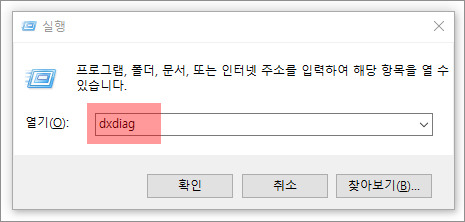
작업 표시줄 위에 작은 실행 화면이 나왔다면
명령어를 적어주는 부분에 [dxdiag]를 입력한 뒤 확인을 눌러주면 됩니다.
그럼 진단 도구가 실행될 것입니다.
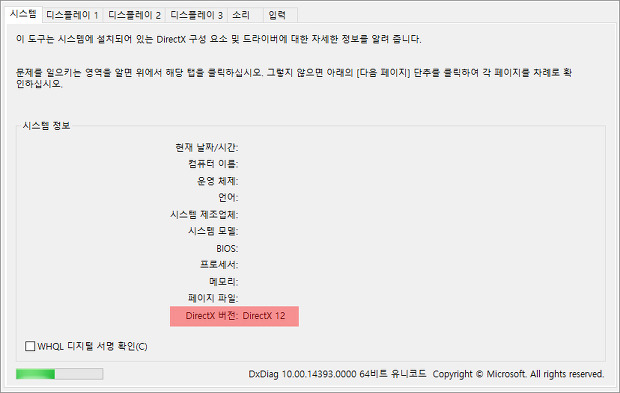
진단 도구가 켜진 다음에는 시스템 정보 그룹의 하단을 살펴보면 됩니다.
10에서는 12가 최신 버전에 해당하며, 문제가 있는 상황이 아니라면
별도로 다이렉트x 다운로드를 할 필요가 없습니다.
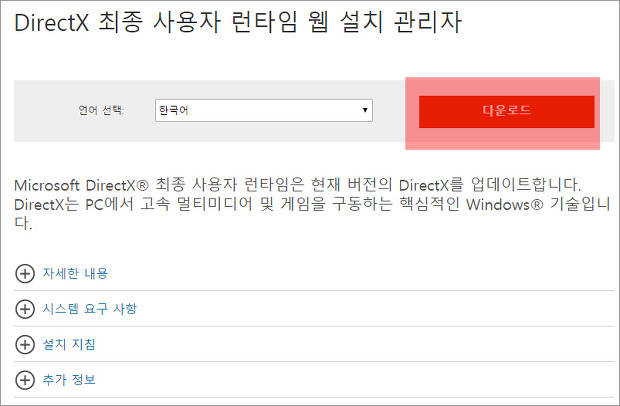
어떤 이유로 윈도우10 다이렉트x12를 새롭게 준비해주어야 한다면
최종 사용자 런타임 관리자를 쓰면 됩니다.
파일은 마소의 공식 안내 페이지인 www.microsoft.com/ko-KR/download/details.aspx?id=35 를
방문하여 자료를 클릭하면 받을 수 있습니다.
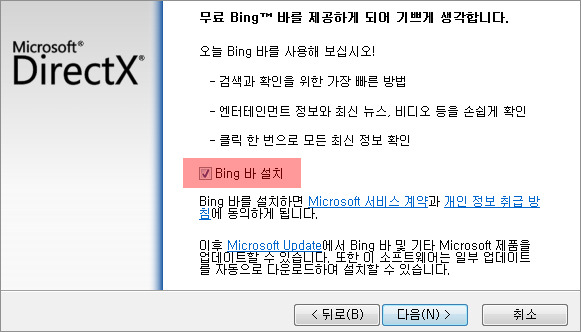
런타임 관리자는 최신 버전을 검색하고 기존에 있던 direct와 교체를 해줍니다.
즉, 실행한 뒤 안내에 따라 절차를 진행하면 최신 버전으로 준비가 될 것입니다.
세부적인 과정은 워낙 단순해서 제가 딱히 설명을 하지 않더라도 무난히 마무리를 하실 수 있을 것입니다.
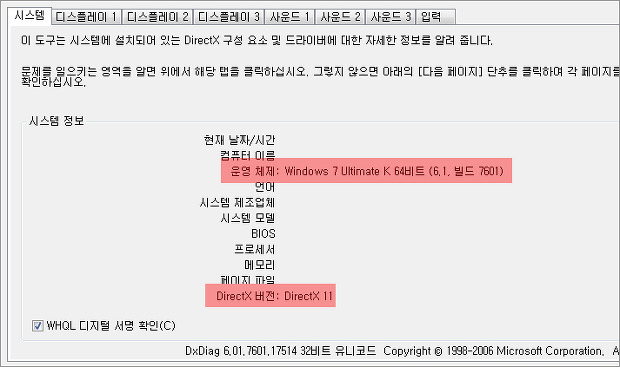
윈도우7은 11까지 지원이 됩니다. 그래서 런타임 파일을 실행해서 준비를 하더라도
진단 도구에서는 11만 보일 것입니다.
만약 12를 쓰고 싶다면 어쩔 수 없이 운영체제 버전을 바꾸셔야 합니다.
사용하고 있는 시스템정보를
한눈에 알아볼수있는 다이렉트 진단도구가 나타나게됩니다.
위 자료를 확인해 보시면 다이렉트 버전이
DirectX11 최신버전이 설치되어져 있는걸 확인해 보실수 있답니다.
